
内線IVRの設定方法と使い方|営業時間外アナウンス・部署振り分けの作り方
-Widefone機能紹介-
公開日:2024/10/16 更新日:2026/09/03
公開日:2024/10/16
更新日:2026/09/03
会社にかかってくる電話のうち、担当者に取り次ぐだけの一次受けが業務時間を圧迫している、という相談をいただくことがあります。営業時間外の電話に誰も出られない、という課題も同様です。
内線IVRは、Widefoneのオプションとして提供している自動音声応答の機能です。着信を音声ガイダンスで受け、発信者が選んだ番号に応じて内線に取り次ぎます。
この記事では、内線IVRの設定手順と、実際の運用パターンの作り方を説明します。
内線IVRとは
内線IVRは、Widefoneのオプションです。自社開発・自社運用の外線転送型IVR「NEON IVR」を基盤に、Widefoneの内線番号の手前に配置し、ガイダンスによる応答と内線への振り分けができるようにしたものです。
外線を経由せず内線で取り次ぐため、IVR電話番号から内線端末までの取り次ぎに通話料が発生しません。内線端末には発信元の電話番号がそのまま表示されます。
内線IVRでできること
ガイダンスで受けて、内線に振り分ける
着信に音声ガイダンスを流し、発信者がダイヤル入力した番号に応じて、指定した内線番号または内線グループに接続します。ガイダンスはテキストを入力すると音声が自動生成されるため、録音の準備は不要です。
営業時間外や休日の応答を切り替える
応答スケジュールを設定すると、時間帯や曜日に応じて、流すガイダンスや応答フローを切り替えられます。繰り返しの設定は、毎日・毎週・毎月・毎年のほか、平日・土日・祝日・休日の単位で指定できます。
用件を録音する
分岐先の動作として用件録音を設定すると、電話に出られない時間帯でも用件を残してもらえます。分岐先がタイムアウトした後に動作する「後続アクション」として、音声ガイダンス・用件録音・通話終了案内を設定できます。
応答フローからSMSを送信する
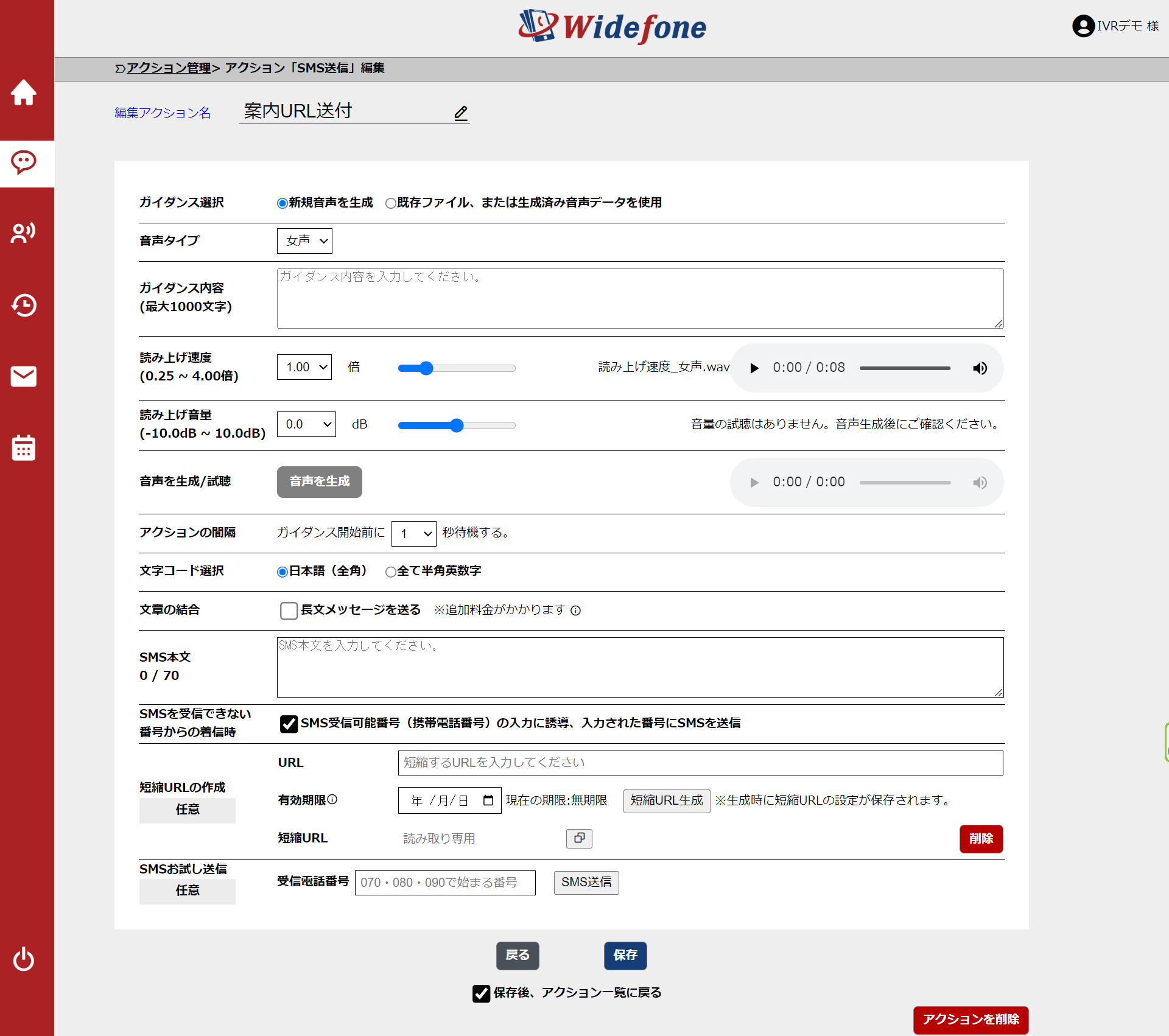
応答フローの中にSMS送信を組み込めます。電話での応対ができない場合に自動的にSMSを返す、といった設定が可能です。SMSに記載する短縮URLの作成と、有効期限の設定にも対応しています。送信料金は1通8円(税抜)です。
発信者が指定した携帯電話番号にSMSを送る
固定電話や050番号など、SMSを直接受け取れない番号から着信した場合に、SMSを受信できる国内の携帯電話番号(070・080・090で始まるもの)をガイダンスに従って入力してもらい、その番号宛にSMSを送信できます。
設定の前に決めておくこと
管理画面の操作に入る前に、次の4点を決めておくと設定が滞りません。
- 受付番号|新規の050番号にするか、現在の代表電話番号を転用するか
- 分岐の数と内容|発信者に選んでもらう項目。まずは3つ前後に絞ることをおすすめします
- 各分岐の接続先|どの内線番号・内線グループにつなぐか。担当者が不在のときの動作も決めておきます
- 営業時間|時間内と時間外でガイダンスを分けるか。分ける場合は時間外の文面も用意します
内線IVRの設定手順
STEP1 ガイダンスを作成する
アクション管理画面で、流したいガイダンスのテキストを入力します。入力した内容から音声が自動生成されます。音声の種類(女声・男声)と読み上げ速度は、この画面で調整します。録音済みの音声ファイル(非圧縮WAV形式)も利用できます。
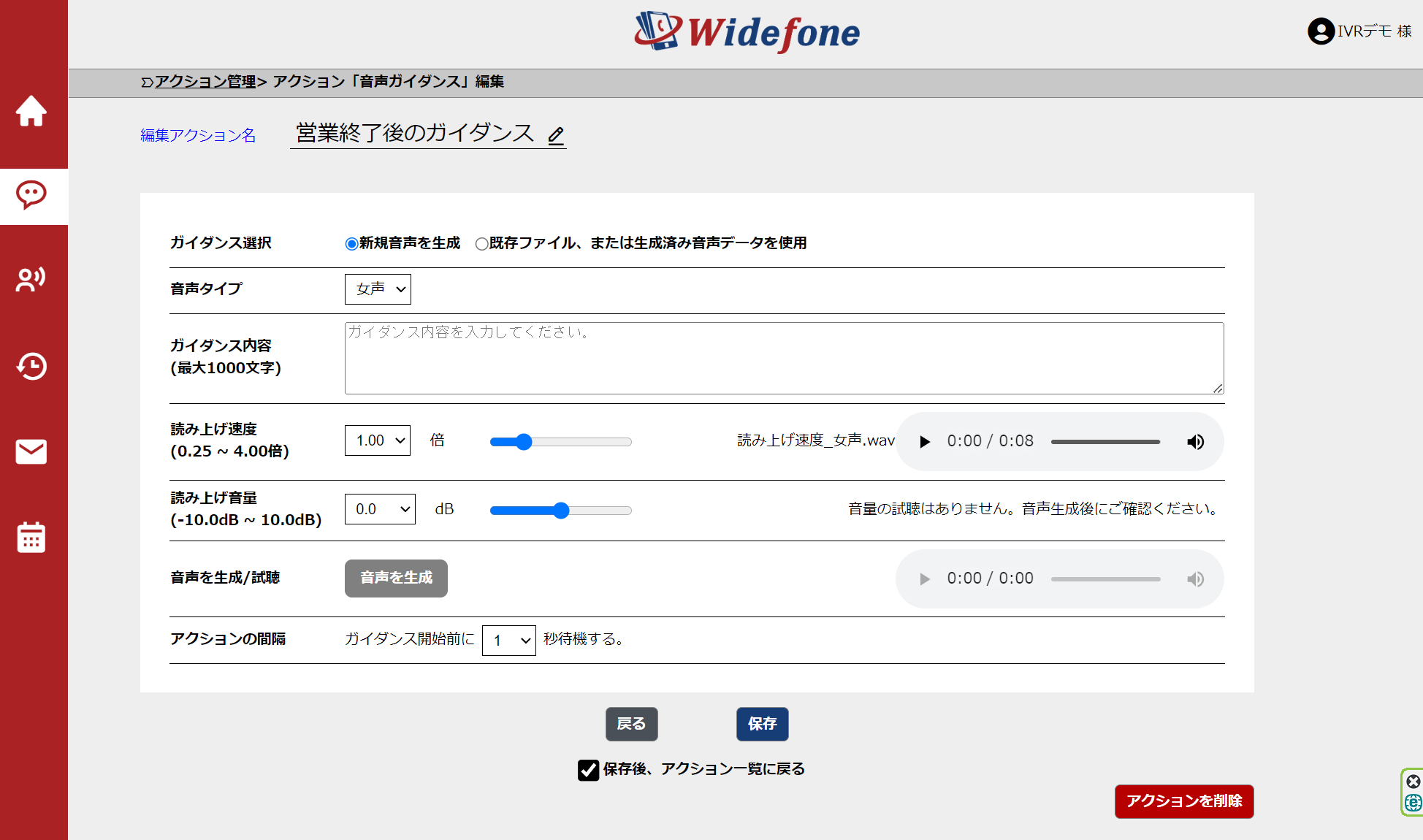
文面は、社名を名乗ってから選択肢を読み上げる順にします。「製品については1を、請求については2を押してください」のように番号と用件をセットで読み上げると、押し間違いが減ります。
STEP2 分岐を設定する
押された番号ごとの動作を設定します。動作には通話接続・用件録音・SMS送信などがあり、通話接続を選んだ場合は、接続先として端末内線または内線グループを指定します。
STEP3 後続アクションを設定する
分岐先が応答せずタイムアウトした場合の動作を設定します。音声ガイダンス・用件録音・通話終了案内から選べます。呼び出し音が鳴り続ける状態を避けられるため、営業時間内の分岐にも設定しておくことをおすすめします。
STEP4 応答スケジュールを設定する
応答スケジュール画面で、適用先のIVR電話番号を選び、ガイダンスまたは応答フローを指定します。表示は月・週・日単位で切り替えられ、繰り返しの予定は1件登録すると自動的に追加されます。
STEP5 実際に電話をかけて確認する
設定後、外部の電話から受付番号に発信して、次の点を確認します。
- ガイダンスが聞き取れる速度か
- 各番号を押したときに、意図した内線が鳴るか
- 誰も出なかったときに、後続アクションが動作するか
- 営業時間外の時刻に発信したときに、時間外のガイダンスに切り替わるか
読み上げ速度は、テキスト上で自然に見えても電話越しでは速く感じられることがあります。実際に聞いて調整してください。
使い方の例
営業時間外のアナウンスを流す
営業時間を案内し、必要に応じて用件を録音する設定です。
- 時間外用のガイダンスを作成(例:「本日の受付は終了しました。営業時間は平日9時30分から17時30分です。用件をお預かりする場合は1を押してください」)
- 分岐「1」に用件録音を設定
- 応答スケジュールで、平日17時30分〜翌9時30分と土日祝にこのフローを適用
部署ごとに振り分ける
一次受けをなくし、担当部署の内線を直接鳴らす設定です。
- ガイダンスを作成(例:「ご注文については1を、修理のご依頼については2を、その他のご用件については3を押してください」)
- 分岐1・2・3にそれぞれ通話接続を設定し、接続先の内線グループを指定
- 各分岐に後続アクションとして用件録音を設定
内線グループを指定すると、グループ内の複数端末を鳴らせるため、担当者1人に依存しない運用ができます。
電話に出られないときにSMSを返す
折り返しの電話を減らし、Webサイトの案内ページに誘導する設定です。
- 分岐にSMS送信を設定
- SMSの本文に案内ページの短縮URLを設定(有効期限も設定可能)
- 固定電話からの着信に備え、SMSを受信できる携帯電話番号の入力を促すガイダンスを追加
まとめ
内線IVRは、着信をガイダンスで受けて内線に振り分けるWidefoneのオプションです。設定は、ガイダンスの作成、分岐の設定、後続アクションの設定、応答スケジュールの設定という順で進めます。
設定そのものよりも、事前に「分岐をいくつにするか」「誰も出なかったときにどうするか」を決めておくことが、運用に乗るかどうかを左右します。この記事の3つの例を出発点に、自社の受電パターンに合わせて調整してください。
Widefoneでは、次のようなご相談を始め、電話環境に関して幅広いお悩みのご相談を承っています。
- 代表電話の受付・取次ぎを自動化したい
- スマートフォンで会社の電話を受けられるようにしたい
- 現在の電話番号をそのままIVRの受付番号にしたい
- 自社の受電パターンに合う構成と費用を知りたい
無料トライアルも実施しています。導入のご相談やデモをご希望の場合でも、お気軽にお問い合わせフォームよりご連絡ください。
※機能や価格は公開日時点の情報です
※価格は税抜表示です


